

Cómo Comprimir un PDF Sin Perder Calidad: Guía Completa Paso a Paso
En esta página
- ¿Qué significa comprimir un PDF?
- ¿Por qué un PDF puede ocupar tanto espacio?
- Imágenes de alta resolución
- Muchas páginas
- Escaneos
- Fuentes y elementos adicionales
- Cómo comprimir un PDF sin perder calidad
- ¿Qué nivel de compresión deberías utilizar?
- Compresión ligera
- Compresión media
- Compresión alta
- Cómo reducir el tamaño de un PDF online
- Cómo hacer un PDF más pequeño sin afectar el texto
- ¿La compresión PDF reduce la calidad del documento?
- ¿Cómo saber si la compresión funcionó correctamente?
- 1. Tamaño del archivo
- 2. Calidad visual
- 3. Funcionalidad
- Errores comunes al reducir un PDF
- Elegir siempre la máxima compresión
- No revisar el archivo final
- Comprimir varias veces
- Ignorar la privacidad
- ¿Cuándo deberías comprimir un PDF?
- ¿Cuál es la mejor forma de comprimir un PDF?
Un PDF puede volverse demasiado pesado después de añadir imágenes, escaneos, gráficos o varias páginas. Esto puede causar problemas al enviarlo por correo electrónico, subirlo a una plataforma o compartirlo con otras personas.
La buena noticia es que comprimir un PDF sin perder calidad es posible en muchos casos. La clave está en reducir el tamaño de los elementos que más espacio ocupan sin afectar de forma visible el texto, las imágenes o la estructura del documento.
En esta guía encontrarás formas prácticas de comprimir un PDF, qué afecta a su tamaño, cómo hacerlo online y qué debes revisar después de la compresión.
¿Qué significa comprimir un PDF?
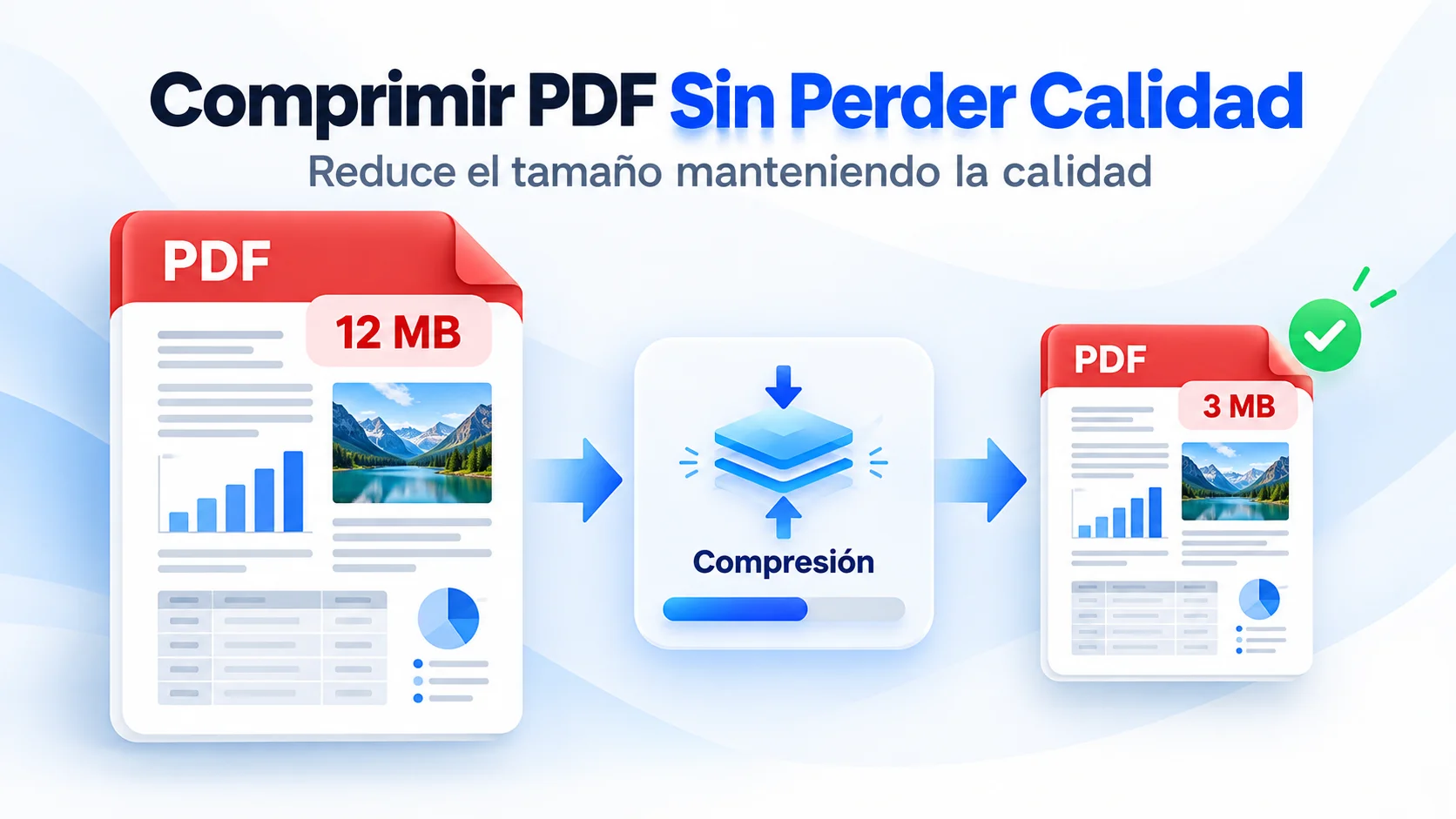
Comprimir un PDF significa reducir el tamaño del archivo mediante la optimización de sus elementos internos.
Un documento PDF puede contener texto, imágenes, fuentes, gráficos, metadatos y otros recursos. Dependiendo de cómo se haya creado, algunos de estos elementos pueden ocupar mucho espacio.
Por ejemplo, un PDF creado a partir de fotografías de alta resolución puede ser mucho más pesado que uno compuesto principalmente por texto.
La compresión intenta reducir ese peso manteniendo el documento utilizable y visualmente correcto.
¿Por qué un PDF puede ocupar tanto espacio?
Antes de reducir un archivo PDF, conviene saber qué está causando su tamaño.
Imágenes de alta resolución
Las fotografías y escaneos suelen ser una de las principales causas de archivos PDF grandes. Una imagen tomada con un teléfono o una cámara puede contener muchos más datos de los necesarios para verla dentro de un documento.
Muchas páginas
Un PDF con cientos de páginas naturalmente puede ocupar más espacio que uno de pocas páginas, especialmente si cada página contiene imágenes.
Escaneos
Los documentos escaneados suelen convertirse en imágenes completas. Incluso cuando el texto parece sencillo, cada página puede contener una imagen de alta resolución.
Fuentes y elementos adicionales
Algunos documentos incluyen fuentes incrustadas, gráficos, formularios y otros recursos que aumentan el tamaño del archivo.
Cómo comprimir un PDF sin perder calidad
La forma más sencilla para la mayoría de las personas es utilizar un compresor PDF online.
El proceso suele ser similar:
Selecciona el archivo PDF.
Súbelo al compresor.
Elige el nivel de compresión disponible.
Procesa el documento.
Descarga el PDF comprimido.
Abre el archivo y comprueba su calidad.
Si el documento contiene información importante, revisa varias páginas después de comprimirlo. No basta con comprobar únicamente el tamaño final.
¿Qué nivel de compresión deberías utilizar?
La mejor configuración depende del contenido del documento.
Compresión ligera
Es adecuada cuando quieres reducir el tamaño del archivo sin realizar cambios importantes en la calidad visual.
Puede ser suficiente para un PDF que solo supera ligeramente el límite de tamaño de una plataforma.
Compresión media
Es una opción práctica cuando necesitas reducir más el tamaño, pero todavía quieres conservar una buena calidad para lectura y visualización.
Puede funcionar bien para documentos con texto e imágenes.
Compresión alta
Reduce más el tamaño, pero puede afectar a imágenes y detalles pequeños.
Es más apropiada cuando el tamaño del archivo es una prioridad y la máxima calidad visual no es necesaria.
Si el PDF contiene fotografías, capturas de pantalla o gráficos detallados, revisa el resultado antes de utilizar la versión comprimida.
Cómo reducir el tamaño de un PDF online
Comprimir un PDF online puede ser más cómodo que instalar un programa específico.
El flujo básico es:
PDF original → cargar archivo → seleccionar compresión → procesar → descargar PDF reducido
Antes de utilizar cualquier herramienta online, revisa sus condiciones de privacidad si el documento contiene información personal, financiera, empresarial o confidencial.
Para archivos sensibles, es especialmente importante saber cómo se procesan y almacenan los documentos.
Cómo hacer un PDF más pequeño sin afectar el texto
El texto normalmente debe seguir siendo claro después de la compresión.
Para comprobarlo, abre el archivo y revisa:
Títulos y subtítulos
Texto pequeño
Tablas
Números
Caracteres especiales
Notas al pie
Formularios
Firmas o elementos gráficos
Haz zoom en las partes pequeñas del documento. Una compresión puede parecer correcta a simple vista y, sin embargo, reducir demasiado la calidad de algunos detalles.
¿La compresión PDF reduce la calidad del documento?
Puede hacerlo, pero no necesariamente de forma visible.
La pérdida de calidad depende del tipo de compresión y del contenido del PDF. Los documentos que contienen principalmente texto pueden conservar una buena apariencia incluso después de reducir considerablemente su tamaño.
Las imágenes son diferentes. Una compresión más fuerte puede reducir su resolución o introducir artefactos visuales.
Por eso, comprimir PDF sin perder calidad no significa que el archivo conserve exactamente todos sus datos originales. Significa buscar un equilibrio entre tamaño y calidad que sea adecuado para el uso previsto.
¿Cómo saber si la compresión funcionó correctamente?
Compara el archivo original y el comprimido.
Comprueba tres cosas:
1. Tamaño del archivo
Mira cuánto ocupa la nueva versión.
2. Calidad visual
Revisa imágenes, gráficos, texto pequeño y páginas escaneadas.
3. Funcionalidad
Comprueba que los elementos importantes siguen funcionando correctamente, especialmente si el PDF contiene formularios, enlaces internos o campos interactivos.
Si todo funciona y el documento mantiene una calidad adecuada, la compresión ha cumplido su objetivo.
Errores comunes al reducir un PDF
Comprimir un archivo demasiado puede crear más problemas de los que resuelve.
Elegir siempre la máxima compresión
La mayor reducción de tamaño no siempre es la mejor opción. Si necesitas imprimir el documento o conservar imágenes detalladas, una compresión agresiva puede ser contraproducente.
No revisar el archivo final
Nunca asumas que el PDF comprimido es idéntico al original. Ábrelo y revisa las páginas importantes.
Comprimir varias veces
Volver a comprimir repetidamente un PDF puede afectar especialmente a las imágenes. Si necesitas reducirlo más, comprueba primero qué elementos están causando el tamaño.
Ignorar la privacidad
No todos los documentos deberían subirse a cualquier herramienta online. Para documentos confidenciales, revisa las políticas de tratamiento de archivos antes de utilizarlas.
¿Cuándo deberías comprimir un PDF?
Hay varias situaciones en las que reducir el tamaño puede resultar útil:
El archivo supera el límite de un formulario online.
El PDF es demasiado grande para enviarlo por correo.
Necesitas compartirlo rápidamente.
Quieres almacenar muchos documentos y ahorrar espacio.
Una plataforma tarda demasiado en cargar el archivo.
Necesitas enviar varias páginas como un solo documento.
Si el archivo ya tiene un tamaño razonable y la calidad es importante, quizá no sea necesario comprimirlo.
¿Cuál es la mejor forma de comprimir un PDF?
Para una tarea rápida, un compresor PDF online suele ser una opción sencilla. Puedes probar diferentes niveles de compresión y comparar el resultado.
Si el PDF contiene imágenes importantes, elige una configuración que mantenga los detalles necesarios. Para documentos principalmente textuales, una compresión más fuerte puede ser suficiente.
La decisión debe basarse en el uso final del documento, no solamente en conseguir el archivo más pequeño posible.
Reduce el tamaño de tus PDF de forma práctica
Cuando un PDF es demasiado grande, no necesitas eliminar páginas ni rehacer todo el documento. Una compresión adecuada puede ayudarte a reducir su tamaño mientras mantiene el texto y los elementos importantes en buenas condiciones. Si vas a compartir, subir o almacenar un archivo PDF, comprueba siempre el tamaño final y revisa su calidad antes de utilizarlo.
Preguntas frecuentes
¿Se puede comprimir un PDF sin perder calidad?
Sí. Una compresión moderada puede reducir el tamaño manteniendo una calidad visual adecuada. El resultado depende del contenido original y del método de compresión utilizado.
¿Cómo puedo reducir el tamaño de un PDF?
Puedes utilizar un compresor PDF para cargar el archivo, seleccionar el nivel de compresión y descargar una versión más pequeña. Después, revisa el documento para confirmar que conserva la calidad necesaria.
¿Qué hace que un PDF sea demasiado pesado?
Las imágenes de alta resolución, los documentos escaneados, muchas páginas, fuentes incrustadas y otros elementos pueden aumentar considerablemente el tamaño de un archivo PDF.
¿Comprimir un PDF afecta a las imágenes?
Puede afectar a las imágenes, especialmente cuando se utiliza una compresión fuerte. Si las imágenes son importantes, comprueba su nitidez y detalles después de comprimir el documento.
¿Es seguro comprimir un PDF online?
Depende de la herramienta. Antes de subir un documento confidencial, revisa cómo se procesan, almacenan y eliminan los archivos. Para información sensible, presta especial atención a la privacidad.
¿Puedo comprimir un PDF desde el móvil?
Sí, muchas herramientas online funcionan desde navegadores móviles. El proceso suele consistir en seleccionar el PDF, procesarlo y descargar la versión comprimida.
¿Debo elegir siempre la máxima compresión?
No. La máxima compresión puede reducir demasiado la calidad de las imágenes. Elige el nivel que permita conseguir un tamaño adecuado sin afectar al uso que tendrá el documento.
Herramientas gratuitas mencionadas en este artículo
Comentarios
Aún no hay comentarios. Sé el primero en comentar.